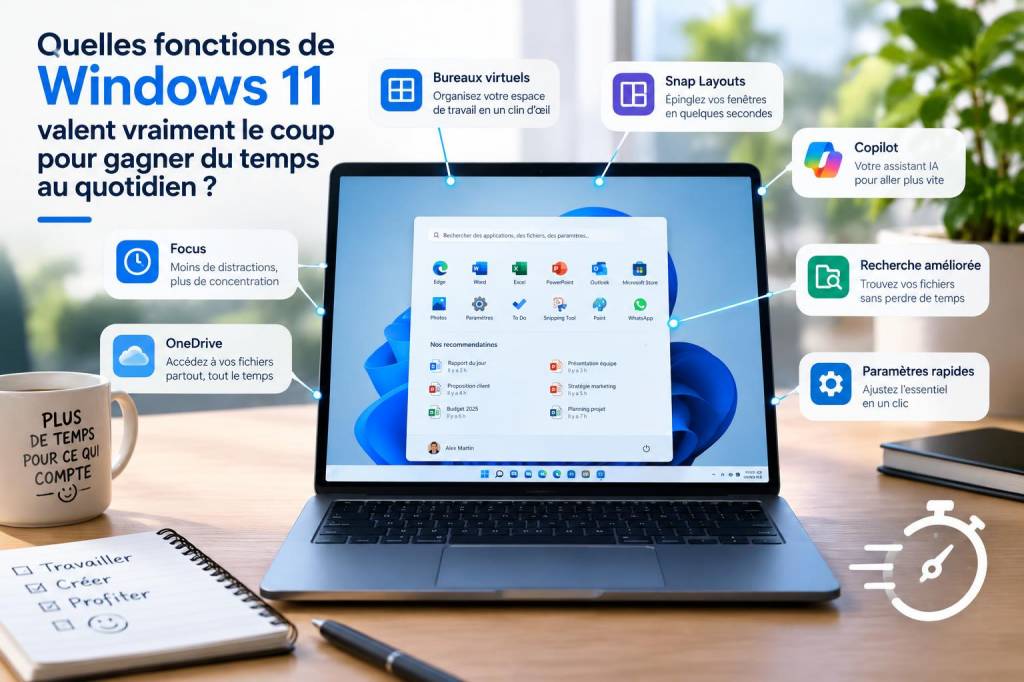
Je passe une grande partie de mes journées devant un ordinateur, et avec le temps j’ai appris une chose simple : ce ne sont pas toujours les grandes nouveautés qui font gagner le plus de temps, mais les petites fonctions bien pensées que l’on utilise chaque jour sans y réfléchir. Avec Windows 11, j’ai justement trouvé plusieurs outils qui améliorent vraiment le confort de travail, à condition de savoir lesquels activer et comment les exploiter. Certaines fonctions semblent anecdotiques au premier regard, puis deviennent vite indispensables dès qu’on les adopte dans ses habitudes.
Je ne parle pas ici de gadgets ni d’effets visuels destinés à impressionner. Je parle de fonctions qui réduisent les clics, limitent les allers-retours entre fenêtres, fluidifient la recherche d’un document ou évitent de perdre du temps dans des réglages répétitifs. Si vous utilisez votre ordinateur pour travailler, apprendre, organiser vos fichiers ou simplement aller plus vite dans vos tâches du quotidien, il y a de fortes chances que Windows 11 vous apporte déjà quelque chose d’utile, sans même que vous l’ayez pleinement exploité.
Le rangement automatique des fenêtres pour garder le fil
La fonction qui m’a le plus marqué dans Windows 11, c’est sans doute l’organisation automatique des fenêtres. Quand je travaille avec plusieurs applications ouvertes en même temps, je n’aime pas perdre du temps à redimensionner chaque fenêtre à la main. Grâce au positionnement assisté, je peux répartir mes fenêtres de manière nette sur l’écran, ce qui me permet de comparer deux documents, suivre un texte tout en prenant des notes, ou garder un navigateur ouvert à côté d’un courrier.
Ce que j’apprécie surtout, c’est la rapidité. Il suffit souvent de faire glisser une fenêtre vers le haut de l’écran ou d’utiliser les options de placement proposées pour obtenir une disposition propre. Je gagne du temps parce que je n’ai plus à jongler sans cesse entre des fenêtres qui se cachent les unes les autres. Pour moi, c’est une fonction de base qui mérite d’être utilisée par tous ceux qui travaillent avec plusieurs outils en parallèle.
Je trouve aussi utile la possibilité de retrouver rapidement une organisation habituelle. Quand je sais qu’une certaine répartition m’aide à rester concentré, je la reproduis facilement. Ce confort visuel semble discret, mais il réduit réellement la fatigue mentale liée au désordre numérique.
La barre des tâches qui rassemble l’essentiel
La barre des tâches de Windows 11 me fait gagner du temps dès lors qu’elle est bien réglée. J’y place uniquement ce que j’utilise souvent : navigateur, courrier, explorateur de fichiers, application de messagerie et quelques outils de travail. Le fait d’avoir ces accès immédiatement sous la main évite de parcourir les menus à répétition.
J’aime aussi le fait de pouvoir retrouver rapidement les applications déjà ouvertes. Lorsque je bascule d’un document à un autre, ou d’un site à un fichier, je n’ai pas besoin de me souvenir où se trouve exactement chaque fenêtre. Tout est visible, accessible, et le passage d’une tâche à l’autre devient plus naturel. Pour quelqu’un qui enchaîne les actions dans la journée, ce simple gain de fluidité change beaucoup de choses.
Je recommande également de réduire le nombre d’icônes visibles à l’essentiel. Une barre des tâches surchargée finit par faire perdre du temps au lieu d’en faire gagner. Plus elle est claire, plus je vais vite vers ce que je cherche.
La recherche intégrée pour retrouver sans fouiller
Je me sers beaucoup de la recherche intégrée de Windows 11. Quand j’ai un document dont je ne me souviens plus du nom exact, ou une application que je n’ouvre pas tous les jours, je préfère taper quelques mots-clés plutôt que parcourir plusieurs dossiers. C’est une fonction que je considère comme très utile, surtout quand on travaille avec beaucoup de fichiers.
Ce que j’apprécie, c’est que la recherche ne sert pas seulement à trouver des documents. Elle permet aussi d’ouvrir rapidement un paramètre, une application ou même un résultat du web si besoin. En pratique, cela m’évite plusieurs étapes inutiles. Au lieu d’ouvrir un dossier, puis un sous-dossier, puis un autre, je passe directement à l’élément recherché.
Je trouve que cette fonction prend encore plus de valeur lorsqu’on prend l’habitude de nommer correctement ses fichiers. Plus l’organisation est cohérente, plus la recherche devient rapide et efficace. C’est l’un de ces outils qui paraissent modestes, mais qui font une vraie différence au quotidien.
Les espaces de travail séparés pour mieux se concentrer
Les bureaux virtuels font partie des fonctions que j’utilise dès que j’ai plusieurs sujets à gérer. J’aime pouvoir séparer mon travail en différents espaces : un pour l’écriture, un pour la recherche, un autre pour les tâches administratives ou les échanges. Cette séparation me permet de garder une meilleure clarté mentale.
Quand tout se mélange sur un seul écran, je perds du temps à retrouver le bon contexte. Avec plusieurs espaces, je me replonge plus vite dans la bonne tâche. Je n’ai pas besoin de fermer mes applications ni de tout réorganiser à chaque changement d’activité. Je passe simplement d’un bureau à un autre, et chaque espace reste dédié à un type de travail précis.
Cette fonction est particulièrement utile lorsque je dois rester concentré sur un sujet sans être distrait par le reste. Elle me donne l’impression d’avoir plusieurs pièces de travail dans un seul ordinateur, ce qui est très pratique pour garder un rythme efficace.
Les gestes tactiles et les raccourcis pour aller plus vite
Sur un ordinateur portable, les gestes tactiles de Windows 11 peuvent vraiment accélérer l’usage quotidien. Je les trouve particulièrement utiles pour naviguer rapidement entre les tâches, afficher les applications ouvertes ou revenir au bureau. Dès qu’on les maîtrise un minimum, on réduit le nombre d’actions nécessaires pour atteindre le même résultat.
Je ne sous-estime pas non plus les raccourcis clavier. Ce sont souvent eux qui transforment une utilisation ordinaire en utilisation efficace. Ouvrir la recherche, basculer entre deux fenêtres, verrouiller la session, prendre une capture ou accéder directement à certains réglages : tout cela peut se faire en quelques touches. Au début, on les retient par besoin, puis ils deviennent des réflexes.
À titre personnel, je préfère toujours un geste simple à une longue suite de clics. C’est ce qui me permet de rester dans mon élan au lieu de casser mon rythme à chaque action répétitive.
Le presse-papiers amélioré pour éviter de recommencer
Parmi les fonctions les plus utiles quand on travaille beaucoup avec du texte, il y a le presse-papiers amélioré. Pouvoir conserver plusieurs éléments copiés et retrouver l’historique récent m’a déjà évité de nombreuses manipulations répétitives. Je n’ai plus besoin de recopier immédiatement ce que j’ai oublié d’utiliser tout de suite.
Je m’en sers pour récupérer des fragments de texte, des liens ou des informations que je dois réutiliser plus tard dans la même séance de travail. C’est un gain de temps discret, mais très réel. Au lieu de recommencer les mêmes actions, je récupère ce qu’il me faut directement dans l’historique.
Pour moi, cette fonction devient encore plus intéressante lorsqu’on alterne entre plusieurs sources d’information. Elle réduit les pertes de temps et rend le travail plus souple. Je la considère comme l’une des améliorations les plus pratiques de Windows 11 pour la productivité.
Les paramètres rapides pour ajuster sans se perdre
J’apprécie énormément l’accès rapide aux paramètres essentiels comme le son, le réseau, la luminosité ou le mode de concentration. Ce sont des réglages que je modifie souvent au cours de la journée, et je n’ai pas envie d’aller fouiller dans des menus compliqués à chaque fois. Windows 11 met ces actions sous la main d’une manière plus simple et plus directe.
Le mode de concentration, en particulier, m’aide à réduire les interruptions pendant les périodes où je dois avancer sérieusement. Je préfère nettement travailler avec moins de notifications quand j’ai besoin de rester dans ma tâche. Ce type de réglage ne change pas seulement le confort, il agit aussi sur la qualité de l’attention.
J’aime aussi pouvoir adapter rapidement le volume ou la connexion sans interrompre ce que je fais. Ce sont de petits gestes, mais ils évitent de casser le rythme. C’est exactement ce que j’attends d’un système d’exploitation moderne : qu’il me simplifie la vie sans me faire perdre le fil.
Les fonctions que je retiens vraiment selon mes usages
| Fonction | Utilité principale | Mon ressenti |
|---|---|---|
| Organisation automatique des fenêtres | Travailler avec plusieurs applications en même temps | Très utile au quotidien |
| Barre des tâches épurée | Accès rapide aux applications fréquentes | Gain de temps immédiat |
| Recherche intégrée | Retrouver fichiers, applications et paramètres | Indispensable quand tout va vite |
| Bureaux virtuels | Séparer les activités et rester concentré | Très efficace pour organiser la journée |
| Presse-papiers amélioré | Réutiliser plusieurs éléments copiés | Très pratique pour le texte et les liens |
| Paramètres rapides | Ajuster sans quitter son travail | Simple et rassurant |
Les usages que je privilégie pour vraiment gagner du temps
Si je devais résumer mon expérience, je dirais que Windows 11 vaut surtout le coup quand on prend le temps de l’adapter à sa manière de travailler. Une fonction n’est utile que si elle correspond à un besoin concret. Je préfère donc configurer mon environnement pour qu’il soit le plus direct possible : peu d’éléments visibles, des applications bien placées, des bureaux séparés, des raccourcis utiles et une recherche toujours à portée de main.
Je remarque aussi que les fonctions les plus rentables ne sont pas forcément celles qui attirent le plus l’attention. Ce sont souvent les outils de base, bien intégrés, qui me font économiser le plus de minutes au fil d’une journée. Et ces minutes finissent par compter énormément quand elles s’additionnent.
Je garde enfin un réflexe simple : dès qu’une action devient répétitive, je cherche à voir si Windows 11 propose un raccourci, un accès plus direct ou une organisation plus pratique. Cette manière de faire m’aide à travailler plus sereinement, sans m’encombrer de gestes inutiles.