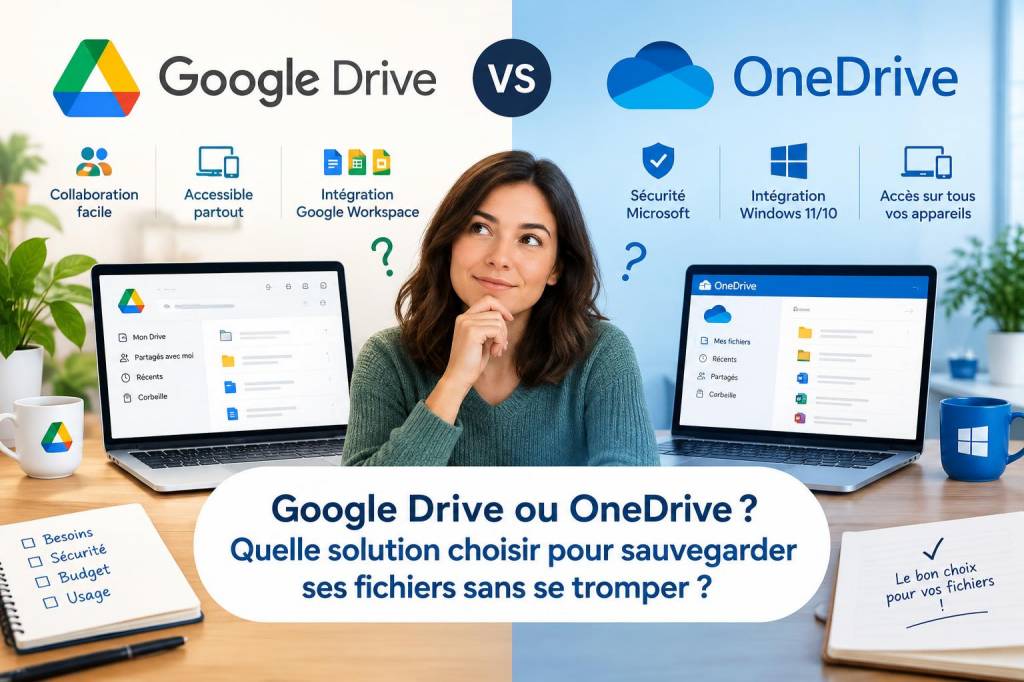
Quand on me demande quelle solution choisir pour sauvegarder ses fichiers sans se tromper, je réponds souvent que la bonne réponse dépend moins du service que de l’usage réel que l’on en fait. Entre Google Drive et OneDrive, il n’existe pas de vainqueur absolu. Chacun a ses forces, ses limites, ses habitudes de fonctionnement, et surtout son environnement naturel. J’ai moi-même basculé d’un service à l’autre selon mes besoins du moment, et c’est précisément cette expérience qui m’a appris qu’il vaut mieux choisir une solution cohérente avec sa manière de travailler plutôt que suivre la réputation d’une marque.
Je vois encore trop souvent des personnes confondre stockage en ligne et sauvegarde. Ce n’est pas tout à fait la même chose. Stocker un fichier dans un espace en ligne permet de l’avoir sous la main partout, de le synchroniser entre plusieurs appareils et de le partager facilement. Sauvegarder, au sens plus strict, consiste à garder une copie de sécurité pour pouvoir retrouver un document si l’original est perdu, supprimé ou altéré. Google Drive et OneDrive remplissent très bien le premier rôle, mais ils peuvent aussi servir à construire une habitude de protection plus solide, à condition de les utiliser avec méthode.
Ce que j’attends d’un espace de fichiers en ligne
Avant de comparer les deux services, je me pose toujours les mêmes questions. Est-ce que j’ai besoin d’un simple espace pour mes documents personnels ? Est-ce que je travaille surtout sur des fichiers partagés avec d’autres personnes ? Est-ce que j’utilise déjà Gmail, Google Docs, Microsoft 365 ou Windows au quotidien ? Est-ce que je veux surtout accéder à mes fichiers depuis mon téléphone, mon ordinateur ou les deux ? Répondre à ces questions change complètement la comparaison.
Dans mon usage personnel, j’accorde beaucoup d’importance à la facilité d’accès, à la rapidité de synchronisation et à la sécurité des données. Je veux aussi que la solution soit simple à comprendre pour éviter de perdre du temps à chercher un fichier ou à corriger une synchronisation mal réglée. C’est là que Google Drive et OneDrive montrent deux philosophies assez différentes.
Google Drive : souplesse, partage et simplicité
Google Drive m’a toujours séduit par sa grande souplesse. Si vous utilisez déjà Gmail, Google Photos, Google Docs ou Google Agenda, l’intégration est naturelle. Tout semble relié, fluide, presque évident. Pour quelqu’un qui veut organiser des documents sans passer trop de temps dans les réglages, c’est un atout réel.
J’apprécie aussi la facilité avec laquelle on partage un dossier ou un document. L’envoi d’un lien, la gestion des droits d’accès, la collaboration en direct : tout est pensé pour travailler à plusieurs. Pour des notes, des fichiers de travail, des documents de projet ou des tableaux partagés, Google Drive reste très agréable au quotidien.
Un autre point fort, à mes yeux, tient à la compatibilité avec les usages mobiles. Sur téléphone, je retrouve vite mes fichiers, je peux les modifier, les classer et les envoyer presque sans effort. Pour quelqu’un qui bouge souvent, cela compte énormément.
En revanche, je trouve que Google Drive pousse parfois à une organisation un peu désordonnée si l’on ne prend pas le temps de structurer ses dossiers. Comme l’accès est facile, on dépose rapidement des fichiers un peu partout. Au bout d’un moment, l’espace peut devenir moins lisible. Ce n’est pas un défaut du service en soi, mais une conséquence de sa grande liberté d’utilisation.
OneDrive : cohérence avec Windows et confort de travail
OneDrive me paraît particulièrement intéressant pour les personnes déjà installées dans l’univers Microsoft. Si vous utilisez Windows, Word, Excel et PowerPoint, l’expérience est très homogène. Le service s’intègre au système de façon naturelle, et cette continuité rend la gestion des documents plus confortable.
Ce que j’aime chez OneDrive, c’est la sensation d’un espace plus proche du bureau classique, mais prolongé dans le nuage. Les fichiers sont là, accessibles depuis l’ordinateur, les dossiers restent familiers, et la synchronisation donne l’impression que tout suit sans effort. Pour quelqu’un qui travaille beaucoup sur des documents bureautiques, c’est particulièrement pratique.
OneDrive me semble aussi pertinent pour les personnes qui aiment retrouver leurs fichiers exactement au même endroit sur plusieurs appareils. Il donne une impression de continuité très rassurante. Quand on change d’ordinateur ou qu’on travaille sur plusieurs machines, cette logique devient vite précieuse.
J’ai cependant remarqué que certaines personnes trouvent OneDrive plus intrusif dans son intégration à Windows. Selon la configuration, le service peut sembler plus présent qu’attendu. Cela peut être vu comme un avantage si l’on veut une automatisation poussée, ou comme une gêne si l’on préfère garder le contrôle total sur l’organisation de ses documents.
Comparaison directe entre les deux services
| Critère | Google Drive | OneDrive |
|---|---|---|
| Facilité d’usage | Très intuitive, surtout pour le partage | Très simple dans l’univers Microsoft |
| Intégration | Excellente avec les services Google | Excellente avec Windows et Microsoft 365 |
| Partage | Très souple et rapide | Très bon, avec une logique plus orientée bureau |
| Organisation | Flexible, parfois un peu dispersée | Structurée, familière pour les utilisateurs de Windows |
| Travail à plusieurs | Particulièrement efficace | Très adapté aussi, surtout avec Office |
| Usage personnel | Idéal pour les fichiers courants et l’accès mobile | Idéal pour les documents de travail et les ordinateurs Windows |
Si je devais résumer la différence la plus marquante, je dirais que Google Drive met l’accent sur la simplicité de partage et la collaboration immédiate, tandis que OneDrive s’intègre davantage dans un environnement de travail classique, surtout si vous êtes déjà habitué à Microsoft. Ce n’est pas une opposition radicale, mais plutôt deux manières de rendre vos fichiers accessibles et sûrs.
Ce que je regarde avant de choisir
Dans la pratique, je regarde d’abord l’écosystème que j’utilise déjà. Si mes courriels, mes documents et mon agenda passent par Google, je vais naturellement vers Google Drive. Si je rédige beaucoup de documents dans Word, que je manipule des feuilles de calcul Excel et que je travaille sur Windows, OneDrive devient plus logique.
Je regarde aussi la manière dont je partage mes fichiers. Quand il faut collaborer rapidement, envoyer un dossier à plusieurs personnes ou faire éditer un document en temps réel, Google Drive me semble souvent plus direct. Quand il s’agit de conserver un ensemble de fichiers personnels ou professionnels avec une logique proche du poste de travail, OneDrive me rassure davantage.
Un autre point essentiel concerne la mémoire disponible. Les offres gratuites restent limitées, et il faut bien vérifier ce qui est inclus avant de se lancer. J’ai déjà vu des personnes s’inscrire sur un service par habitude, puis se retrouver bloquées quelques mois plus tard faute d’espace suffisant. Il vaut mieux anticiper l’espace nécessaire que de devoir faire du tri en urgence.
Je prends aussi en compte la question de la confiance. Pour les fichiers sensibles, je préfère toujours une discipline stricte : dossiers bien nommés, double vérification des partages, et copie locale des documents vraiment importants. Aucun service en ligne ne doit être considéré comme une protection unique et absolue. Google Drive comme OneDrive sont très utiles, mais ils gagnent à être complétés par une copie sur un disque externe ou sur un autre support fiable.
Les erreurs que je vois souvent
La première erreur consiste à croire que tout est automatiquement protégé dès qu’un fichier est dans le nuage. En réalité, la suppression accidentelle, le partage excessif ou la mauvaise organisation peuvent créer de vrais problèmes. Je conseille toujours de vérifier régulièrement ses dossiers les plus importants.
La deuxième erreur, c’est de multiplier les copies sans méthode. Certaines personnes déposent le même document dans plusieurs endroits, puis ne savent plus quelle version est la bonne. Avec le temps, cela devient un vrai casse-tête. Mieux vaut choisir une logique claire : un dossier principal, des sous-dossiers bien nommés, et une copie de sécurité ailleurs si nécessaire.
La troisième erreur est de négliger les réglages de synchronisation. Si votre ordinateur envoie tout automatiquement, y compris des dossiers encombrants ou inutiles, votre espace peut se remplir très vite. J’ai appris à surveiller ce point avec attention, car une synchronisation mal pensée peut transformer une bonne solution en source de confusion.
Pour quel profil chaque solution me paraît la plus adaptée
Si vous êtes très attaché à Google, que vous utilisez souvent votre téléphone, que vous partagez beaucoup de documents et que vous aimez travailler à plusieurs en direct, je pense que Google Drive est un excellent choix. Il est souple, rapide et très agréable pour les usages courants.
Si vous vivez déjà dans l’univers Microsoft, que vous ouvrez principalement des fichiers Word, Excel ou PowerPoint, et que vous travaillez sur un ordinateur Windows, OneDrive me semble plus naturel. Il donne une continuité très appréciable entre le bureau, le nuage et les différents appareils.
Pour ma part, je dirais que Google Drive me paraît un peu plus convivial pour la collaboration immédiate, tandis que OneDrive me semble plus rassurant pour une organisation de travail classique. Ce sont deux excellentes solutions, mais elles ne donnent pas tout à fait la même sensation d’usage.
Je recommande souvent d’observer sa routine pendant quelques jours avant de trancher. Regardez où vos fichiers naissent, où ils sont ouverts, avec qui vous les partagez et depuis quels appareils vous les consultez. C’est cette réalité-là, et non une simple fiche technique, qui doit guider votre choix.
Au fond, ce qui compte n’est pas seulement de stocker des fichiers, mais de créer une méthode simple, stable et fiable pour ne plus jamais perdre ce qui compte pour vous. Pour cela, Google Drive et OneDrive peuvent tous les deux faire l’affaire, à condition de choisir celui qui épouse le mieux votre manière de travailler et de garder une discipline régulière dans l’organisation de vos dossiers.