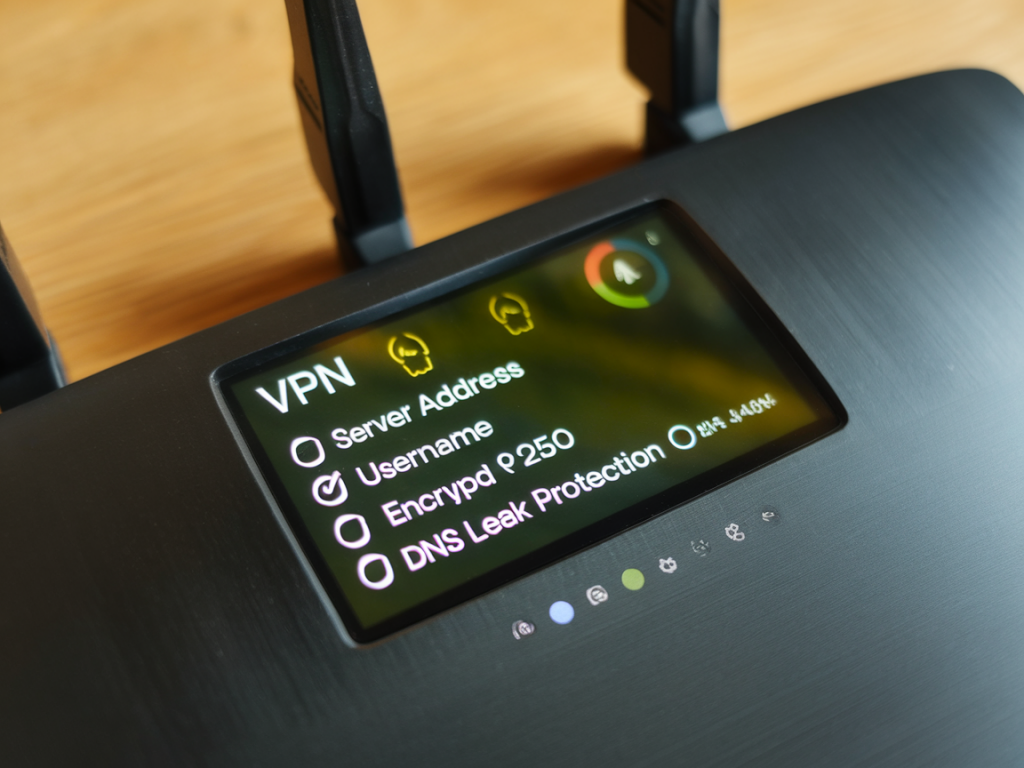
Protéger tous les appareils de la maison avec un seul point de contrôle, c’est l’une des raisons pour lesquelles j’ai commencé à configurer un VPN directement sur mon routeur domestique. Plutôt que d’installer un client VPN sur chaque appareil — ce qui devient vite fastidieux quand on a des téléphones, tablettes, TV, consoles et objets connectés — le routeur assure une protection globale. Dans cet article, je partage mon expérience pas-à-pas pour vous aider à configurer un VPN sur votre routeur, les choix à faire, les pièges à éviter et les optimisations pour garder des performances acceptables.
Pourquoi installer un VPN sur le routeur ?
J’ai choisi d’installer un VPN au niveau du routeur pour plusieurs raisons pratiques :
- Protection globale : tous les appareils connectés passent automatiquement par le VPN.
- Compatibilité : certains appareils (smart TV, imprimantes réseau, box domotiques) ne supportent pas l’installation d’un client VPN — le routeur pallie ça.
- Moins d'entretien : pas besoin de configurer ou mettre à jour plusieurs applications VPN.
- Contrôle centralisé : gestion des règles (ex. quels appareils passent par le VPN ou non).
Avant de commencer : vérifiez votre matériel et votre fournisseur VPN
Avant de me lancer, j’ai vérifié deux choses essentielles :
- Compatibilité du routeur : tous les routeurs ne supportent pas les clients VPN. Les marques comme Asus (RT-AC/AX series), Netgear (certains modèles Nighthawk), ou des firmwares alternatifs comme DD-WRT, Tomato et OpenWrt offrent souvent cette possibilité.
- Protocoles supportés par le fournisseur : j’ai choisi un fournisseur VPN qui propose OpenVPN et/ou WireGuard. WireGuard est plus rapide et plus simple à configurer sur de nombreux firmwares modernes.
Voici un petit tableau récapitulatif de compatibilité courante :
| Routeur / Firmware | OpenVPN | WireGuard |
|---|---|---|
| AsusWRT (Asus officiel) | Oui | Sur certains modèles récents |
| DD-WRT | Oui | Possible (selon build) |
| Tomato | Oui | Souvent non |
| OpenWrt | Oui | Oui (paquet wireguard) |
| Routeurs Netgear (stock) | Parfois | Rare |
Étapes générales pour configurer votre VPN sur le routeur
La procédure exacte dépendra de votre modèle et firmware, mais voici les grandes étapes que j’ai suivies et qui fonctionnent dans la plupart des cas :
- Sélectionner le bon firmware : si votre routeur d'origine ne supporte pas le protocole souhaité, regardez s’il est compatible avec DD-WRT, Tomato ou OpenWrt. Attention : flasher un routeur comporte des risques — sauvegardez la configuration et suivez la documentation officielle.
- Choisir le protocole : si possible, optez pour WireGuard pour des performances, sinon OpenVPN reste très fiable.
- Télécharger les fichiers de configuration : votre fournisseur VPN (NordVPN, ProtonVPN, Surfshark, Mullvad, etc.) fournit généralement des fichiers .ovpn pour OpenVPN ou des paires de clés/config pour WireGuard.
- Importer ou saisir la configuration : dans l’interface du routeur, allez dans la section VPN (parfois sous Advanced > VPN) et importez le fichier ou collez les clés.
- Configurer les DNS : pour éviter les fuites DNS, j’ai choisi d’utiliser les serveurs DNS fournis par le VPN ou des DNS publics sécurisés (ex. 1.1.1.1, 9.9.9.9).
- Activer la connexion et tester : connectez, puis vérifiez votre IP publique et l’absence de fuite DNS avec des outils comme ipleak.net ou dnsleaktest.com.
Exemple concret : config OpenVPN sur un routeur Asus
Pour vous donner une idée plus pratique, voici comment je procède sur un Asus avec AsusWRT :
- Aller dans Administration > VPN > Client VPN.
- Cliquer sur "Ajouter un profil", choisir OpenVPN, puis remplir les champs (nom, user, password).
- Importer le fichier .ovpn fourni par le fournisseur ou copier le contenu sous "Configuration".
- Sauvegarder puis cliquer sur "Activer".
- Vérifier l’état de la connexion et tester l’IP publique.
Options avancées que j’utilise
Avec le temps, j’ai configuré quelques optimisations utiles :
- Split tunneling : certains firmwares permettent d’envoyer uniquement certains appareils (ou portails) via le VPN. Je garde les consoles hors VPN pour le streaming local et je passe les ordinateurs sensibles via le VPN.
- Kill switch au niveau routeur : sur OpenWrt/Asus, il est possible d’ajouter des règles firewall pour couper l’accès à Internet si le VPN tombe.
- Règles DNS : forcer l’utilisation des DNS du VPN pour éviter les fuites.
- Redirection de port et UPnP : si vous avez besoin d’un port spécifique (ex. pour serveur de jeu), vérifiez si le fournisseur VPN permet la redirection de port.
Problèmes courants et comment je les résous
- Connexion qui saute : souvent dû à un serveur distant instable. Je change de serveur ou active la reconnexion automatique.
- Vitesse réduite : WireGuard améliore souvent le débit; sinon, j’essaie un serveur plus proche géographiquement. Le matériel du routeur limite parfois les performances VPN — un routeur avec processeur plus puissant ou un routeur dédié peut aider.
- Fuites DNS : je force les DNS via la configuration du routeur et teste avec dnsleaktest.com.
- Périphériques intranet non visibles : si vos appareils ne se "voient" plus (ex. partage de fichiers), vous pouvez configurer des règles de routage ou mettre certains appareils dans un réseau invité non-VPN.
Conseils pratiques
- Faites une sauvegarde de la configuration du routeur avant toute modification.
- Testez la connexion VPN avant de l’adopter en production (vérifiez IP, DNS, latence).
- Si votre routeur est ancien, envisagez un routeur moderne avec support matériel pour VPN ou un routeur secondaire dédié au VPN.
- Choisissez un fournisseur fiable qui publie des guides spécifiques à votre modèle de routeur — cela m’a grandement facilité la tâche.
Installer un VPN sur le routeur demande un peu de préparation, mais le gain en simplicité et en sécurité est réel. Si vous me dites le modèle de votre routeur et votre fournisseur VPN, je peux vous fournir un guide adapté et des étapes concrètes pour votre configuration.